
Cómo nombrar administradores en Telegram con los permisos necesarios
Define la tarea, concede solo los permisos de Telegram que requiere cada administrador y revisa el acceso cuando cambien sus responsabilidades.
Directorio de comunidades
Explora el directorio curado de Telegram de Metricgram para descubrir comunidades activas por categoría e idioma y ver cómo se posicionan los grupos líderes.
Abrir directorioDecide primero qué tarea vas a delegar
En Telegram es fácil convertir a una persona en administrador. La decisión importante es qué podrá hacer después. Un moderador que solo borra mensajes quizá no necesite invitar miembros; una persona que organiza eventos puede necesitar fijar anuncios, pero no nombrar a otros administradores.
Antes de abrir los ajustes, escribe la tarea concreta y qué resultado esperas. Así podrás conceder un conjunto pequeño de permisos y explicar cuándo volverás a revisarlo.
Cómo nombrar a un administrador
Los nombres de menú pueden cambiar entre Android, iOS, escritorio y según el tipo de grupo. En general, abre el perfil del grupo, entra en la sección de administradores, elige a un miembro y activa su rol. Revisa cada capacidad que aparece antes de guardar. La lista de opciones que ves en tu cliente es la referencia práctica para ese grupo.
Telegram documenta los permisos de administrador como capacidades separadas en su referencia de derechos. También distingue esos derechos de los permisos predeterminados de los miembros y las restricciones que se aplican a una persona concreta.
¿Listo para llevar tu grupo de Telegram al siguiente nivel? Empieza tu prueba de Metricgram de 14 días.
Empezar prueba gratisAsigna permisos según el trabajo
| Tarea | Permisos que podrías evaluar | Pregunta antes de guardar |
|---|---|---|
| Moderar mensajes | Eliminar mensajes; restringir o expulsar usuarios si el rol lo requiere. | ¿Puede elevar un caso dudoso para una segunda revisión? |
| Publicar anuncios | Enviar y fijar mensajes. | ¿Necesita cambiar la descripción o gestionar miembros? |
| Gestionar solicitudes | Invitar miembros o aprobar solicitudes, si el cliente lo permite. | ¿Quién revisará los enlaces y las solicitudes pendientes? |
| Coordinar el grupo | Cambiar información, administrar temas o gestionar llamadas, según el uso. | ¿Hace falta cada capacidad para la tarea diaria? |
Los permisos disponibles dependen del tipo de grupo y de Telegram. No todos los roles de la tabla corresponden a un botón independiente; úsala como una lista de comprobación para elegir entre las opciones que muestra tu cliente.
Qué significa el modo anónimo
El derecho anónimo está disponible para administradores de supergrupos. Telegram explica que oculta al administrador de la lista de miembros y evita que escriba desde su cuenta personal; puede publicar como el grupo u otros canales que posee. Cambia cómo se muestra el mensaje, pero no debe presentarse como anonimato absoluto ni sustituye las responsabilidades internas del equipo.
Antes de activar esta opción, define cómo reconocerá el equipo quién hizo cada cambio y cómo comunicará las decisiones a los miembros. Consulta la documentación oficial de derechos para ver el alcance exacto.
Errores que conviene evitar
- Dar todos los permisos porque Telegram muestra una opción de acceso amplio.
- Nombrar administrador a alguien que solo necesita responder preguntas o publicar un anuncio.
- Dejar activo el acceso de una persona después de que termine una colaboración.
- Usar permisos humanos elevados para sustituir un proceso de invitaciones o soporte que nadie ha definido.
- Confundir la capacidad de ver información con la necesidad de cambiarla.
Los administradores pueden afectar a mensajes, miembros, enlaces y ajustes del grupo. Si esa comunidad atiende a clientes o miembros, anota quién aprobó cada cambio y qué tareas se le asignaron.
Un proceso breve para delegar
- Describe la tarea y los permisos mínimos que permiten realizarla.
- Pide a otra persona responsable que revise las capacidades sensibles.
- Nombra al administrador y guarda los cambios.
- Comprueba que puede completar la tarea sin recibir permisos innecesarios.
- Fija una fecha para revisar el rol y retirarlo cuando deje de hacer falta.
Cuando alguien cambia de función o deja el equipo, vuelve a la lista de administradores y retira las capacidades que ya no necesita. Comprueba también los enlaces de invitación o las tareas compartidas que dependían de esa persona y asigna a alguien para continuarlas.
Cuándo basta con otro flujo
No siempre hace falta nombrar un administrador. Si alguien solo debe enviar un mensaje programado, configurar una respuesta o revisar una solicitud, comprueba si puedes asignar esa tarea mediante las herramientas y permisos existentes. Un nuevo administrador tiene más alcance que una persona que ayuda con una sola acción.
Para tareas de acceso al grupo, comprueba qué invitación se usó y quién debe aprobarla. No compartas códigos de inicio de sesión ni credenciales de Telegram para resolver una tarea administrativa.
Con una tarea clara, permisos mínimos y una fecha de revisión, puedes delegar sin perder de vista quién tiene capacidad para cambiar el grupo.
¿Listo para gestionar tu grupo de Telegram como un profesional?
Automatiza tareas, analiza métricas y haz crecer tu comunidad con una prueba gratuita de 14 días. Sin tarjeta de crédito.
Empezar prueba gratisRecibe consejos semanales para tu comunidad de Telegram
Únete a gestores de comunidades que reciben nuestros mejores consejos, guías y novedades.
También te puede interesar
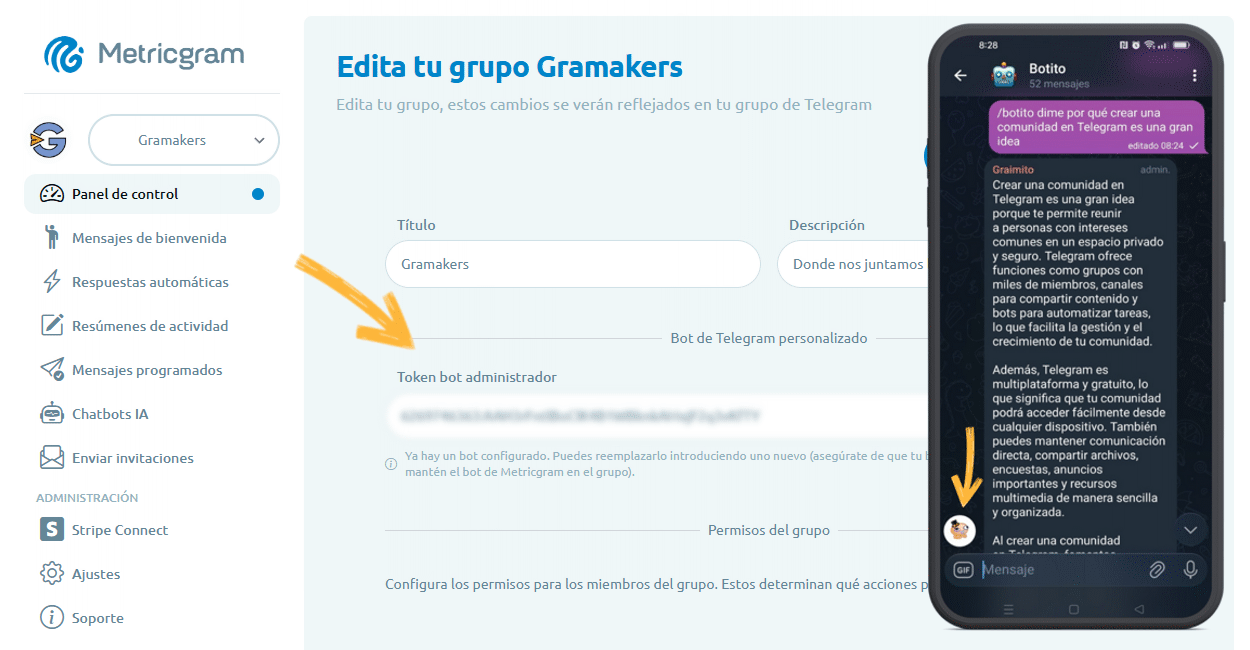
Bot de suscripciones para Telegram: cómo automatizar pagos, acceso y renovaciones
Guía práctica para elegir y configurar un bot de suscripciones para Telegram con Stripe, grupos privados, enlaces de invitación, renovaciones y control de bajas.
Telegram para educadores: como gestionar cohortes, comunidad de alumnos y office hours sin sustituir tu LMS
Telegram encaja muy bien en negocios educativos cuando se usa como capa live alrededor de un curso o programa. Esta guia explica como usarlo para cohortes, comunidad de alumnos, office hours y soporte sin convertirlo en sustituto de tu LMS.