
Cara Membuat Grup Telegram: Panduan Lengkap Langkah demi Langkah
Pelajari cara membuat grup Telegram dari nol. Panduan lengkap untuk Android, iOS, dan desktop beserta pengaturan, izin admin, dan tips pengelolaan grup.
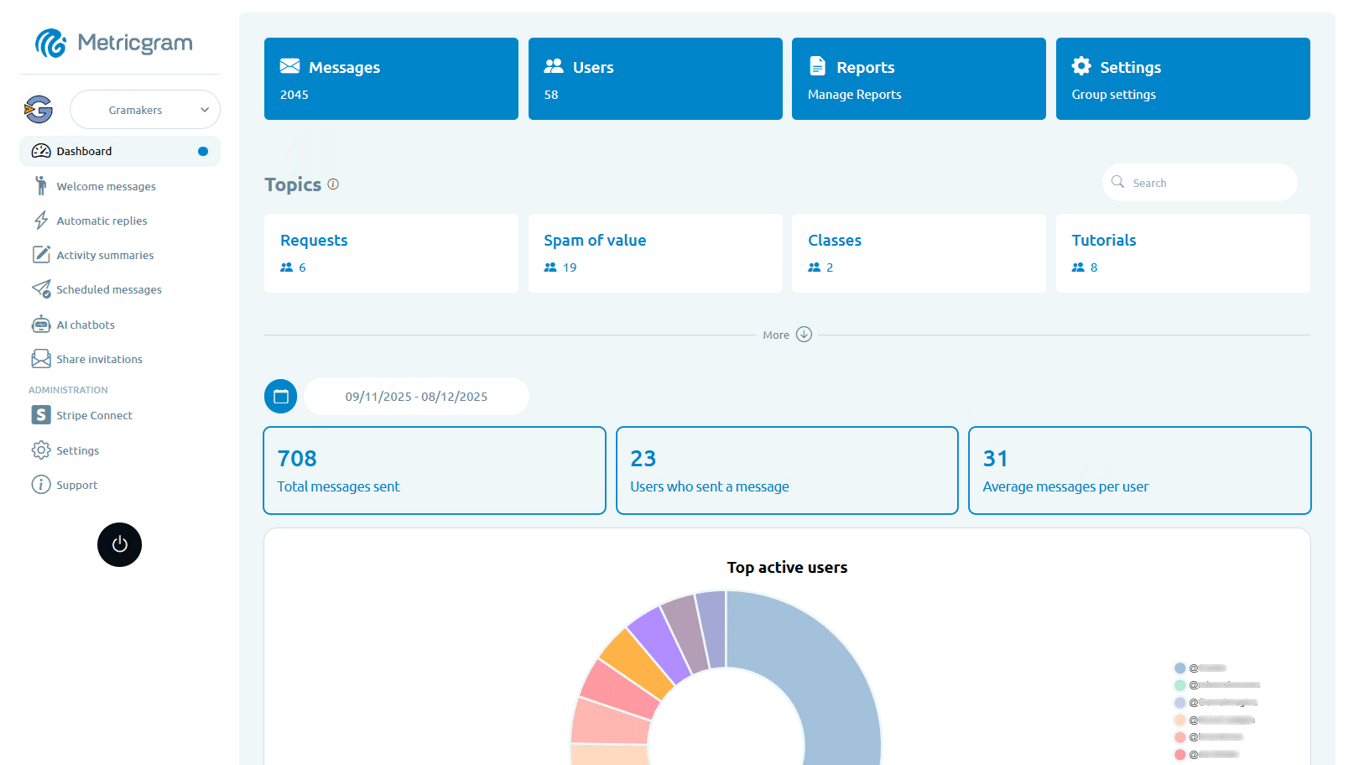
Direktori komunitas
Jelajahi direktori Telegram pilihan Metricgram untuk menemukan komunitas aktif berdasarkan kategori dan bahasa, sekaligus melihat bagaimana grup terbaik memposisikan diri.
Buka direktoriMengapa Membuat Grup Telegram?
Indonesia adalah salah satu pasar Telegram terbesar di dunia. Jutaan orang menggunakan Telegram setiap hari untuk berdiskusi, berbisnis, belajar, dan membangun komunitas. Jika Anda ingin menghubungkan orang-orang yang memiliki minat yang sama, entah itu komunitas bisnis, grup belajar, tim kerja, atau sekadar kumpulan teman, membuat grup Telegram adalah langkah pertama yang tepat.
Berbeda dengan channel yang bersifat satu arah, grup Telegram memungkinkan setiap anggota untuk berpartisipasi aktif. Anggota bisa mengirim pesan, berbagi file, membuat polling, dan bahkan melakukan panggilan video bersama. Dengan kapasitas hingga 200.000 anggota, Telegram menawarkan fleksibilitas yang jauh melampaui platform lain seperti WhatsApp.
Dalam panduan ini, Anda akan belajar cara membuat grup Telegram di setiap perangkat, mengatur izin admin, dan mengonfigurasi pengaturan penting agar grup Anda berjalan dengan baik sejak hari pertama.
Cara Membuat Grup Telegram di Android
Membuat grup di Android hanya membutuhkan waktu sekitar satu menit:
- Buka aplikasi Telegram dan ketuk ikon pensil di sudut kanan bawah layar.
- Pilih Grup Baru dari menu yang muncul.
- Tambahkan minimal satu kontak sebagai anggota pertama. Anda bisa menambahkan lebih banyak anggota nanti, jadi cukup pilih satu orang untuk memulai.
- Ketuk tanda panah untuk melanjutkan.
- Masukkan nama grup Anda. Gunakan nama yang jelas dan deskriptif, misalnya "Komunitas Startup Indonesia" atau "Grup Belajar Data Science", daripada nama yang terlalu umum.
- Ketuk ikon kamera untuk mengunggah foto grup (opsional, tapi sangat disarankan). Grup yang memiliki foto terlihat lebih profesional dan menarik lebih banyak anggota.
- Ketuk tanda centang untuk membuat grup.
Selesai. Grup Anda sudah aktif dan Anda otomatis menjadi pemilik serta admin utama.
Siap meningkatkan grup Telegram Anda? Mulai uji coba Metricgram selama 14 hari.
Mulai uji coba gratisCara Membuat Grup Telegram di iOS (iPhone/iPad)
- Buka Telegram dan ketuk ikon tulis pesan di sudut kanan atas.
- Pilih Grup Baru.
- Tambahkan minimal satu kontak sebagai anggota awal.
- Ketuk Berikutnya.
- Tentukan nama grup dan unggah foto grup jika diinginkan.
- Ketuk Buat.
Prosesnya hampir identik dengan Android. Setelah grup dibuat, Anda langsung bisa mulai mengatur dan mengundang anggota lainnya.
Cara Membuat Grup Telegram di Desktop (Windows, Mac, Linux)
- Buka Telegram Desktop dan klik ikon menu hamburger (tiga garis horizontal) di sudut kiri atas.
- Pilih Grup Baru.
- Tambahkan minimal satu kontak dari daftar Anda.
- Klik Berikutnya.
- Masukkan nama grup dan atur foto profil grup.
- Klik Buat Grup.
Telegram Desktop sangat berguna bagi Anda yang mengelola grup sambil bekerja di komputer. Semua perubahan langsung disinkronkan ke perangkat mobile Anda.
Cara Membuat Grup di Telegram Web
Jika Anda tidak ingin menginstal aplikasi, Telegram Web juga mendukung pembuatan grup:
- Buka web.telegram.org di browser Anda.
- Klik ikon menu di sudut kiri atas.
- Pilih Grup Baru.
- Ikuti langkah yang sama: tambahkan anggota, beri nama, dan buat grup.
Perlu diingat bahwa Telegram Web memiliki sedikit keterbatasan dibandingkan aplikasi desktop atau mobile, tapi untuk membuat dan mengelola grup dasar sudah lebih dari cukup.
Pengaturan Penting Setelah Membuat Grup
Membuat grup baru hanyalah langkah awal. Agar grup Anda berjalan optimal, ada beberapa pengaturan penting yang harus segera dikonfigurasi:
1. Tipe Grup: Publik vs Privat
Telegram menawarkan dua tipe grup:
| Aspek | Grup Publik | Grup Privat |
|---|---|---|
| Visibilitas | Bisa ditemukan via pencarian | Hanya via link undangan |
| Username | Memiliki @username | Tidak ada username |
| Link | telegram.me/username | Link undangan unik |
| Riwayat Chat | Selalu terlihat oleh anggota baru | Bisa diatur terlihat/tersembunyi |
| Cocok untuk | Komunitas terbuka, brand | Tim internal, grup eksklusif |
Untuk mengubah tipe grup: buka Pengaturan Grup > Tipe Grup > pilih Publik atau Privat.
Jika Anda membuat grup publik, pilih username yang mudah diingat dan relevan. Misalnya @KomunitasDesainIndonesia lebih baik daripada @grp_desain_2026.
2. Deskripsi Grup
Tambahkan deskripsi yang jelas tentang tujuan grup, aturan dasar, dan informasi penting. Deskripsi ini adalah hal pertama yang dilihat calon anggota baru, jadi buatlah semenarik mungkin.
Contoh deskripsi yang efektif:
Komunitas resmi para content creator Indonesia. Diskusi seputar YouTube, TikTok, Instagram, dan strategi monetisasi. Aturan: Saling menghormati, tidak spam, tidak promosi tanpa izin admin.
3. Izin Anggota (Permissions)
Anda bisa mengontrol apa yang boleh dan tidak boleh dilakukan anggota biasa:
- Kirim Pesan: aktifkan kecuali Anda ingin mode "announcement only"
- Kirim Media: pertimbangkan untuk menonaktifkan jika spam media menjadi masalah
- Kirim Stiker & GIF: bisa dinonaktifkan untuk menjaga profesionalitas
- Kirim Polling: berguna untuk engagement, biasanya diaktifkan
- Tambah Anggota: aktifkan jika ingin pertumbuhan organik
- Pin Pesan: biasanya hanya admin
- Ubah Info Grup: sebaiknya hanya admin
Akses pengaturan ini melalui Pengaturan Grup > Izin.
4. Menambahkan Admin
Jangan kelola grup sendirian. Tambahkan admin yang Anda percaya untuk membantu moderasi:
- Buka Pengaturan Grup > Admin.
- Ketuk Tambah Admin.
- Pilih anggota yang ingin dijadikan admin.
- Atur izin spesifik untuk setiap admin. Tidak semua admin harus punya akses penuh.
Tips: Sebagai aturan umum, tambahkan 1 admin per 500-1000 anggota aktif untuk menjaga kualitas diskusi.
5. Mode Lambat (Slow Mode)
Slow mode membatasi frekuensi pengiriman pesan oleh setiap anggota. Anda bisa mengatur interval 30 detik hingga 1 jam antara pesan. Fitur ini sangat berguna untuk:
- Grup dengan banyak anggota yang sering spam
- Diskusi yang perlu teratur dan terstruktur
- Mengurangi beban moderasi
Aktifkan melalui Pengaturan Grup > Izin > Mode Lambat.
Cara Mengundang Anggota ke Grup Telegram
Setelah grup siap, saatnya mengundang anggota. Ada beberapa cara:
Link Undangan
Setiap grup Telegram memiliki link undangan unik. Untuk mendapatkannya:
- Buka Pengaturan Grup > Link Undangan.
- Salin link dan bagikan di media sosial, website, atau platform lain.
Anda juga bisa membuat link undangan dengan batas waktu atau batas jumlah penggunaan untuk kontrol lebih. Pelajari lebih lanjut di panduan kami tentang link grup Telegram.
Tambah Langsung dari Kontak
Anda bisa menambahkan orang dari daftar kontak Telegram Anda langsung ke grup. Namun, perlu diingat bahwa beberapa pengguna menonaktifkan opsi ini di pengaturan privasi mereka.
QR Code
Telegram otomatis menghasilkan QR code untuk link undangan grup Anda. Ini sangat berguna untuk acara tatap muka atau materi cetak.
Tips Mengelola Grup Telegram yang Sukses
Membuat grup itu mudah. Tantangan sebenarnya adalah mengelolanya agar tetap aktif dan berkualitas. Berikut beberapa tips penting:
Tetapkan Aturan Sejak Awal
Buat pesan selamat datang dan aturan grup yang jelas. Pin di bagian atas grup sehingga setiap anggota baru bisa melihatnya. Aturan yang baik mencakup:
- Topik yang diperbolehkan dan tidak
- Kebijakan spam dan promosi
- Bahasa yang digunakan
- Konsekuensi pelanggaran
Gunakan Bot untuk Otomatisasi
Bot Telegram bisa mengotomatisasi banyak tugas rutin seperti pesan selamat datang, moderasi anti-spam, dan bahkan pengelolaan konten. Lihat rekomendasi kami untuk bot Telegram terbaik untuk manajemen grup.
Pantau Aktivitas dengan Analitik
Mengelola grup besar tanpa data ibarat mengemudi tanpa speedometer. Anda perlu tahu:
- Berapa anggota aktif harian (DAU)?
- Jam berapa aktivitas paling tinggi?
- Konten apa yang paling banyak engagement?
Metricgram menyediakan dashboard analitik yang menampilkan semua metrik ini secara real-time, membantu Anda membuat keputusan berdasarkan data, bukan tebakan.
Dorong Engagement Secara Aktif
Grup yang sepi akan kehilangan anggota. Beberapa cara untuk menjaga engagement:
- Posting pertanyaan atau topik diskusi harian
- Buat polling mingguan
- Berikan apresiasi kepada anggota yang aktif berkontribusi
- Bagikan konten eksklusif yang tidak tersedia di tempat lain
Fitur gamifikasi Metricgram bisa membantu Anda melacak dan memberi penghargaan kepada anggota yang paling aktif.
Jadwalkan Pesan
Jika Anda mengelola grup di zona waktu yang berbeda atau tidak selalu bisa online, gunakan fitur penjadwalan pesan. Anda bisa menjadwalkan pengumuman, reminder, atau konten reguler agar terkirim di waktu optimal.
Metricgram menawarkan fitur pesan terjadwal yang canggih untuk membantu Anda tetap konsisten tanpa harus selalu online.
Grup Telegram vs WhatsApp: Mengapa Telegram Lebih Unggul untuk Komunitas
Banyak orang Indonesia masih menggunakan WhatsApp untuk grup. Namun untuk komunitas serius, Telegram jauh lebih unggul:
| Fitur | Telegram | |
|---|---|---|
| Batas anggota | 200.000 | 1.024 |
| Admin tools | Sangat lengkap | Terbatas |
| Bot | Didukung penuh | Tidak ada |
| File sharing | Hingga 2 GB | 2 GB (baru) |
| Riwayat chat | Tersimpan di cloud | Tersimpan di perangkat |
| Username | Ada | Tidak ada |
| API | Terbuka | Terbatas |
Untuk komunitas dengan lebih dari 256 anggota atau yang membutuhkan fitur admin lanjutan, Telegram adalah pilihan yang jelas.
Kesalahan Umum yang Harus Dihindari
Berdasarkan pengalaman ribuan admin grup yang menggunakan Metricgram, berikut kesalahan yang paling sering terjadi:
- Tidak menetapkan aturan: tanpa aturan jelas, grup cepat menjadi kacau
- Terlalu banyak admin: lebih banyak admin tidak selalu lebih baik; pilih orang yang benar-benar dipercaya
- Mengabaikan spam: satu spammer yang tidak ditangani bisa mengusir anggota berkualitas
- Tidak ada konten terstruktur: posting secara acak tanpa tema atau jadwal membuat grup terasa tidak terarah
- Tidak memantau metrik: tanpa data, Anda tidak tahu apakah grup berkembang atau menyusut
Langkah Selanjutnya
Sekarang grup Anda sudah siap, saatnya membangun dan mengembangkannya. Berikut beberapa panduan lanjutan yang mungkin berguna:
- Manajemen Grup Telegram: Panduan Lengkap: pelajari strategi pengelolaan tingkat lanjut
- Analitik Grup Telegram: pahami metrik yang perlu Anda lacak
- Cara Mengotomatisasi Grup Telegram: hemat waktu dengan otomatisasi
Mulai Kelola Grup Anda dengan Lebih Baik
Membuat grup Telegram itu mudah. Mengelolanya dengan baik membutuhkan alat yang tepat. Metricgram membantu Anda memantau aktivitas grup, mengotomatisasi tugas rutin, dan mengembangkan komunitas berdasarkan data yang akurat.
Siap mengelola grup Telegram Anda seperti profesional?
Otomatiskan tugas, lacak analitik, dan kembangkan komunitas Anda dengan uji coba gratis 14 hari. Tidak perlu kartu kredit.
Mulai uji coba gratisDapatkan tips komunitas Telegram mingguan
Bergabunglah dengan manajer komunitas yang menerima tips, panduan, dan pembaruan produk terbaik kami.
Anda mungkin juga suka
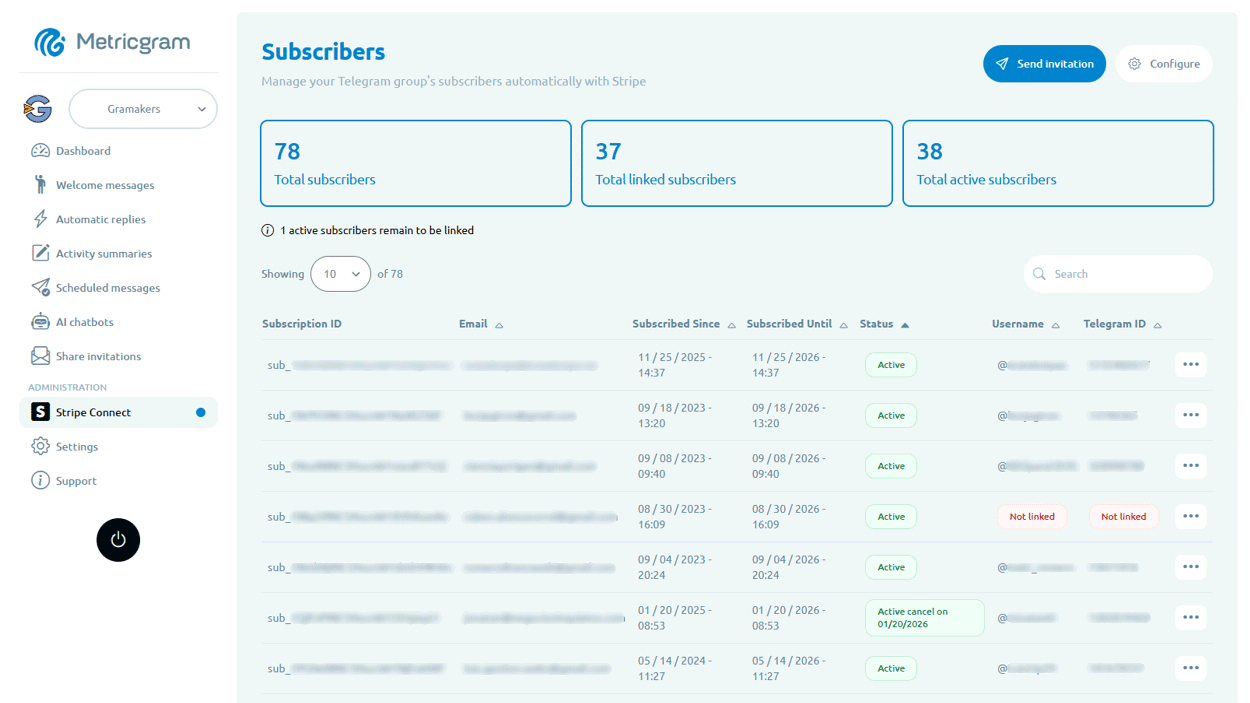
Telegram untuk kreator newsletter: menambah komunitas, retensi, dan akses berbayar tanpa merusak bisnis email
Kreator newsletter tidak seharusnya memaksa email melakukan pekerjaan komunitas. Panduan ini menjelaskan kapan Telegram menjadi layer live yang tepat, bagaimana cocok dengan Substack, beehiiv, atau Ghost, dan bagaimana mengoperasikannya tanpa kekacauan manual.
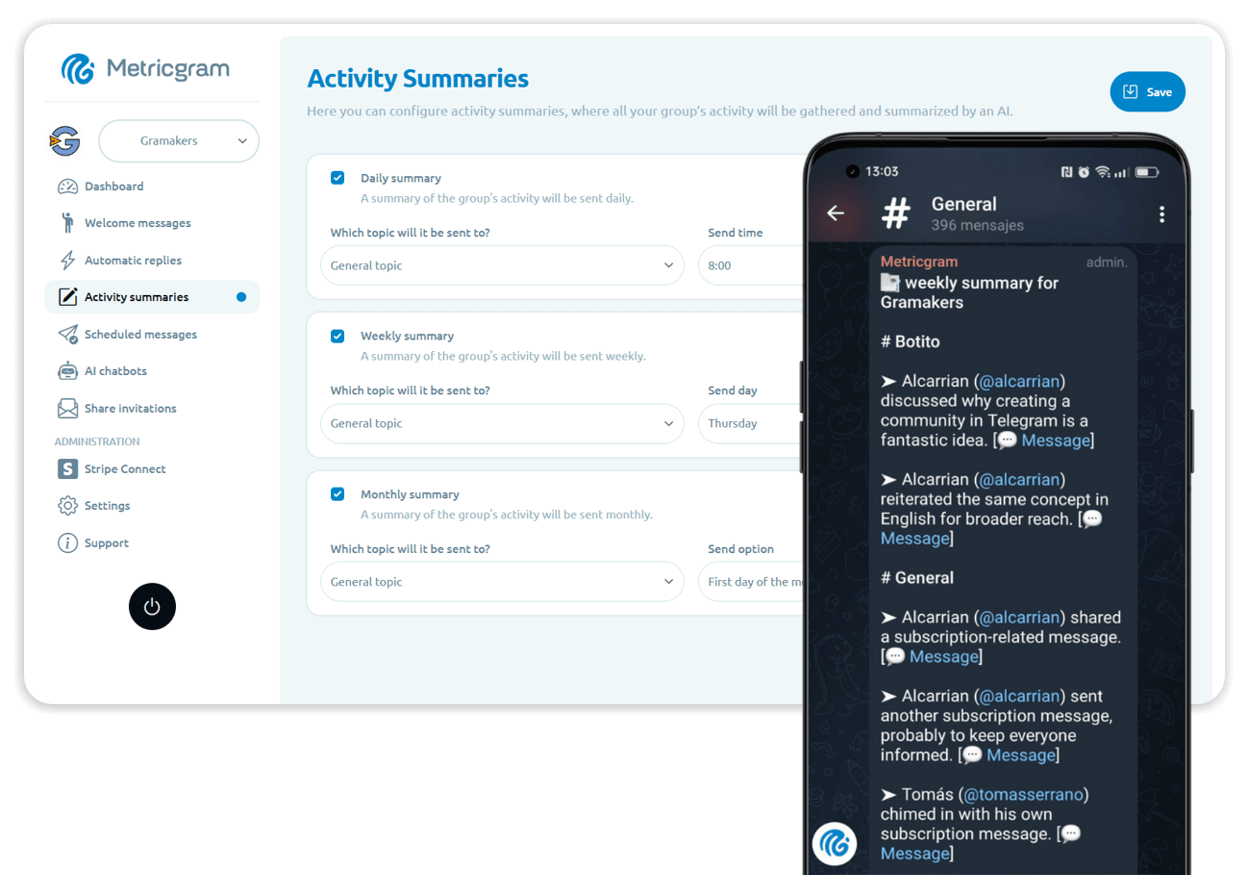
Story dan boost grup Telegram: apa yang benar-benar berubah untuk operator komunitas
Grup Telegram bisa membuka stories dan fitur lain lewat boosts. Panduan ini menjelaskan apa yang dikatakan sumber resmi Telegram tentang boosts, level, dan group stories, serta kapan fitur-fitur ini benar-benar penting.