
Comment ajouter un bot à Telegram sans compromettre la configuration du groupe
Un guide pratique pour créer un bot Telegram, l'ajouter à un groupe, lui accorder les permissions nécessaires et éviter les erreurs qui finissent par alourdir le travail quotidien.
Annuaire des communautés
Parcourez l'annuaire Telegram sélectionné par Metricgram pour trouver des communautés actives par catégorie et par langue, et voir comment les meilleurs groupes présentent leur positionnement.
Ouvrir l'annuaireAjouter le bot est simple. Bien le configurer est le vrai sujet.
Beaucoup de guides sur les bots Telegram s'arrêtent trop tôt.
Ils montrent comment créer un bot avec @BotFather, copier le jeton et l'ajouter à un groupe. Cette étape compte, mais ce n'est pas là que les équipes perdent le plus de temps.
Les problèmes arrivent ensuite :
- le bot est ajouté sans objectif clair ;
- il reçoit trop de droits d'administration ;
- le mode de confidentialité est mal compris ;
- seul le
/startest testé, pas le flux réel dans le groupe ; - personne ne définit ce que le bot doit automatiser et ce qui doit rester à la charge de l'équipe.
Pour une communauté, un service d'assistance, un groupe de clients ou un espace payant, une mauvaise configuration finit vite par alourdir les opérations.
Ce que disent les sources officielles
La documentation officielle Telegram Bots explique qu'un bot est un compte spécial conçu pour traiter automatiquement des messages. La Bot API rappelle aussi que :
- les nouveaux bots se créent avec
@BotFather; - les mises à jour peuvent être récupérées par interrogation périodique (« long polling ») ou au moyen de webhooks.
La FAQ officielle de Telegram renvoie également vers @BotFather.
Il faut distinguer trois étapes :
- créer le compte du bot ;
- le relier à un système qui lui indique quoi faire ;
- lui accorder le niveau d'accès adapté dans le groupe.
Ces trois étapes sont nécessaires.
Prêt à améliorer votre groupe Telegram ? Commencez votre essai Metricgram de 14 jours.
Essai gratuitÉtape 1 : définir le rôle exact du bot
Avant de le créer, définissez sa fonction :
- accueillir les nouveaux membres ;
- envoyer un parcours d'accueil ;
- répondre aux questions fréquentes ;
- modérer le spam ou filtrer certains mots ;
- vérifier un paiement ou un abonnement ;
- automatiser l'accès à une communauté payante ;
- envoyer des alertes, des rappels ou des résumés.
Cette décision peut sembler simple, mais elle détermine les étapes suivantes.
Si le bot répond uniquement à des commandes, il n'a peut-être pas besoin de droits d'administration.
S'il doit supprimer des messages indésirables, approuver des demandes, retirer des membres ou gérer les accès, les permissions deviennent un sujet sensible.
Étape 2 : créer le bot avec BotFather
Ouvrez Telegram et cherchez @BotFather.
Ensuite :
- Lancez une conversation avec
@BotFather. - Envoyez
/newbot. - Choisissez un nom affiché.
- Choisissez un nom d'utilisateur qui se termine par
bot. - Conservez le jeton dans un endroit sûr.
Ce jeton permet à votre application d'agir au nom du bot. Ne le placez ni dans un document partagé ni dans une conversation d'équipe.
S'il est divulgué, générez-en un nouveau dans @BotFather.
Étape 3 : connecter le bot à un système
La création du bot ne le rend pas utile à elle seule.
Il lui faut un système qui lui indique quoi faire. Il peut s'agir :
- de votre serveur ;
- d'une automatisation hébergée ;
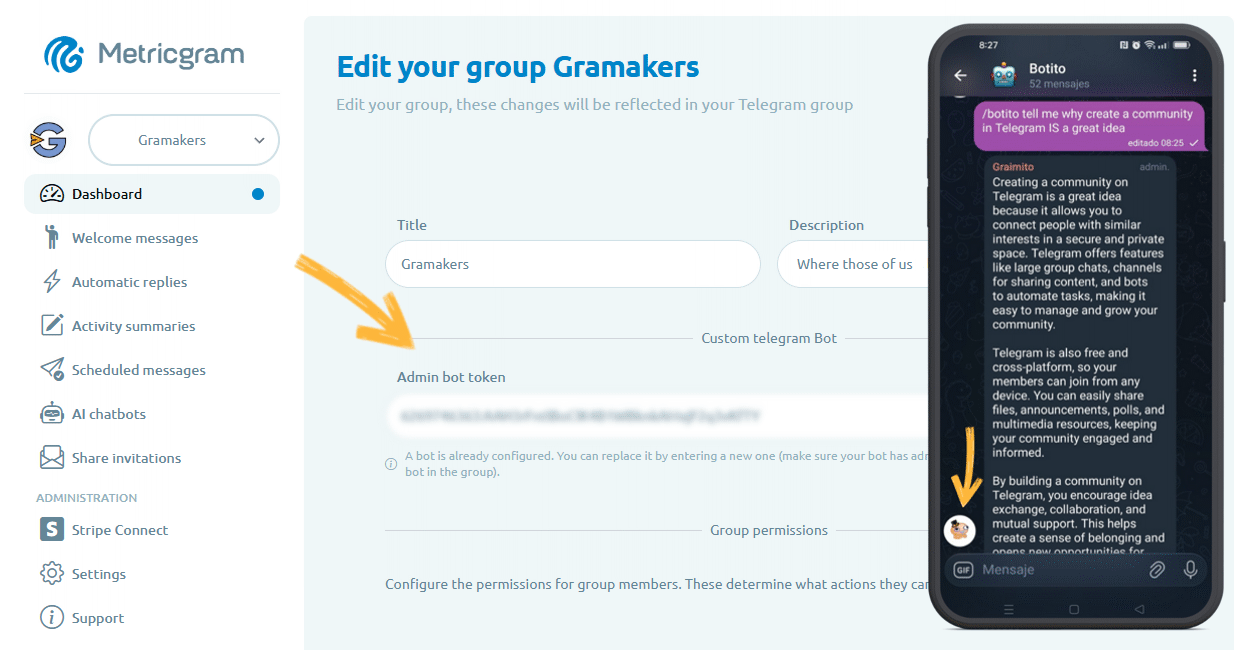
- d'un produit comme Metricgram lorsque le besoin concerne les opérations d'un groupe Telegram.
La Bot API propose deux méthodes pour recevoir les mises à jour :
- l'interrogation périodique (« long polling »), plus simple pour les essais ;
- les webhooks, mieux adaptés à la production.
Pour vérifier l'origine des requêtes de webhook, Telegram permet de définir le paramètre facultatif secret_token lors de l'appel à setWebhook. L'API transmet alors ce secret dans l'en-tête X-Telegram-Bot-Api-Secret-Token de chaque requête. Votre serveur peut comparer la valeur reçue au secret attendu. Consultez les paramètres setWebhook de la Bot API.
Beaucoup d'équipes compliquent cette étape. Elles pensent devoir coder un bot sur mesure alors que le besoin réel est souvent plus simple :
- faire entrer les bonnes personnes ;
- retirer celles qui ne doivent plus être là ;
- automatiser l'accueil des membres ;
- garder les accès synchronisés avec les paiements.
Étape 4 : ajouter le bot au bon espace
Ajoutez maintenant le bot au groupe ou au canal où il doit intervenir.
Dans la plupart des cas, il s'agira d'un groupe, parfois d'un canal associé à un groupe de discussion.
Dans le groupe :
- Ouvrez le profil du groupe.
- Ouvrez
Ajouter des membresouAdministrateurs. - Recherchez le nom du bot.
- Ajoutez-le comme un autre compte.
Ne lui accordez pas tous les droits par réflexe.
Le bot doit disposer uniquement des accès nécessaires à la mission définie à l'étape 1.
Avant d'ajouter un bot uniquement pour accueillir les nouveaux, vérifiez si le message de bienvenue natif de Telegram suffit. Depuis août 2026, un groupe ou un canal peut afficher un accueil privé au nouvel arrivant, avec plusieurs messages, des médias et une mise en forme enrichie. Il se configure dans le profil du chat, sous Modifier > Message de bienvenue, sans bot. Ajoutez un bot si vous avez besoin d'un message visible par tout le groupe, d'une action automatisée supplémentaire ou d'une intégration avec un autre service. L'annonce de Telegram sur les messages de bienvenue décrit la fonction native.
Étape 5 : comprendre le mode de confidentialité
C'est l'un des pièges les plus fréquents.
Dans un groupe, un bot ne voit pas tous les messages par défaut. La documentation officielle précise que le mode de confidentialité limite les messages qu'il reçoit. Avec ce mode actif, il reçoit généralement :
- les commandes commençant par
/; - les réponses à ses propres messages ;
- les messages de service ;
- certaines interactions explicites compatibles avec les bots.
Quand un bot semble ne pas fonctionner, il respecte parfois simplement ce mode. Celui-ci lui transmet les commandes qui lui sont adressées, les réponses à ses propres messages, certaines interactions explicites ainsi que les messages de service. Les bots administrateurs et ceux dont le mode de confidentialité est désactivé peuvent recevoir les autres messages du groupe, à l'exception de ceux envoyés par des bots.
S'il doit lire davantage de messages du groupe, il peut être nécessaire de désactiver ce mode dans @BotFather ou de concevoir le flux autour de commandes et d'événements explicites. Vérifiez d'abord si cette visibilité est réellement nécessaire ; n'accordez pas de droits d'administration par simple commodité. La FAQ officielle des bots Telegram précise quels messages sont transmis selon ce réglage.
Ne désactivez pas ce réglage par habitude. Faites-le uniquement si le cas d'usage l'exige.
Étape 6 : accorder uniquement les droits d'administration nécessaires
Telegram propose des droits d'administration précis. La référence officielle chatAdminRights distingue des capacités comme supprimer des messages, bannir des utilisateurs, épingler des messages ou gérer certains éléments du groupe.
Ainsi, « rendre le bot administrateur » ne suffit pas à décrire les droits dont il a besoin.
La bonne question est :
- doit-il supprimer des messages ;
- doit-il bannir des utilisateurs ;
- doit-il inviter des membres ;
- doit-il épingler des messages ;
- doit-il gérer les demandes d'accès.
Par exemple :
- un bot de foire aux questions n'a souvent besoin d'aucun droit d'administration ;
- un bot de lutte contre le spam peut avoir besoin de supprimer des messages et de bannir des utilisateurs ;
- un bot de communauté payante peut avoir besoin de droits liés aux invitations ou à la gestion des membres ;
- un bot d'assistance ou d'analyse peut fonctionner uniquement avec des commandes.
Accorder trop de droits est risqué. En cas de fuite du jeton ou de mauvaise configuration, un petit problème peut prendre de l'ampleur.
Étape 7 : tester le flux réel
Le fait que /start fonctionne dans une conversation privée ne suffit pas à valider le bot.
Testez le flux réel :
- Rejoignez le groupe avec un compte de test.
- Lancez la commande principale ou le parcours d'accueil.
- Vérifiez que le bot reçoit les messages nécessaires.
- Confirmez que la modération, les invitations ou les accès fonctionnent comme prévu.
- Vérifiez le comportement lorsqu'un droit manque.
- Vérifiez ce qui se passe lorsqu'un membre perd l'accès.
C'est souvent là que les communautés payantes découvrent que leur configuration était incomplète.
Erreurs fréquentes
Les erreurs les plus fréquentes concernent l'organisation :
- utiliser un seul bot pour trop de missions ;
- donner tous les droits d'administration sans réflexion ;
- mal comprendre le mode de confidentialité ;
- ne pas documenter qui contrôle le jeton ;
- penser uniquement à l'arrivée des membres et oublier leur départ ;
- créer un bot sur mesure alors que le besoin réel concerne l'automatisation des accès.
Où Metricgram s'intègre
Metricgram devient utile lorsque le bot n'est qu'un composant d'un système plus large.
Metricgram peut notamment être utile si vous devez :
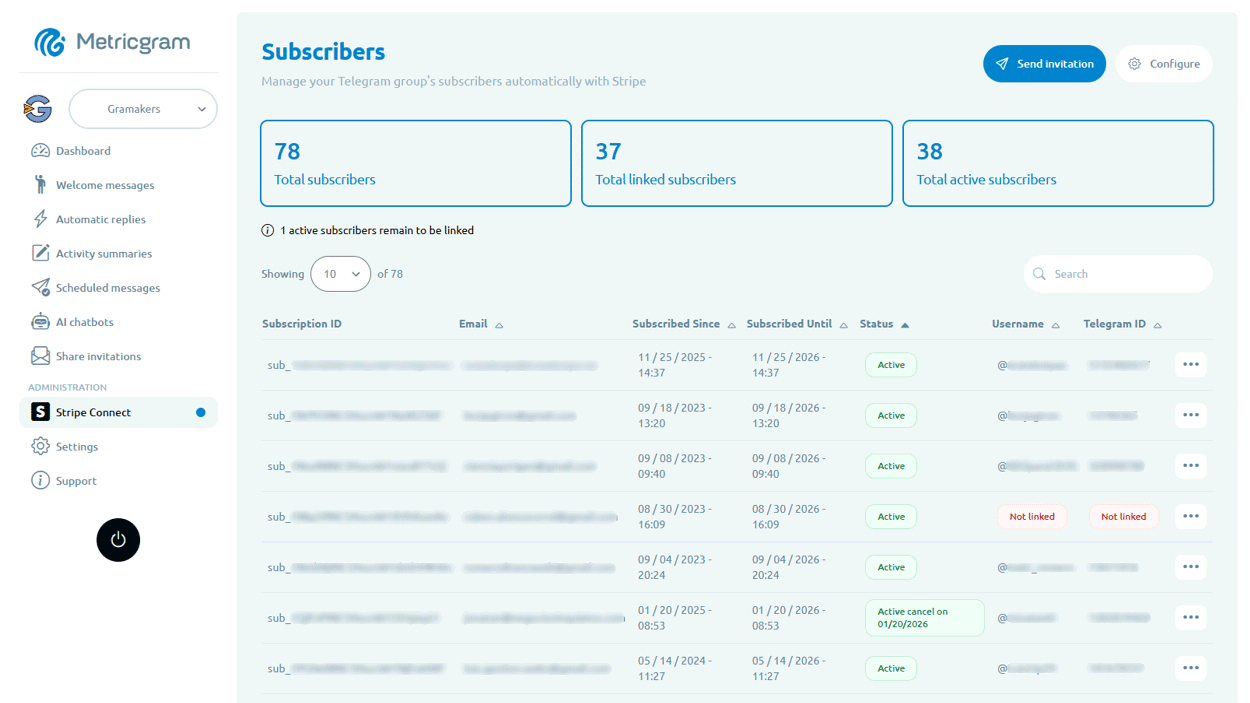
- relier Telegram à des abonnements gérés dans Stripe ;
- automatiser les accès et les départs ;
- accueillir les membres sans rechercher manuellement les liens d'invitation ;
- réduire les tâches répétitives des modérateurs ;
- gérer l'accès à un groupe payant lorsque des membres résilient leur abonnement.
Dans ce contexte, le bot compte, mais la valeur vient aussi de l'organisation qui l'entoure.
Conclusion
Ajouter un bot à Telegram est simple.
L'essentiel est de choisir le bon bot, de lui accorder les bons droits et de l'intégrer à un processus fiable, même lorsque le groupe grandit.
Sinon, le bot devient simplement une chose de plus à surveiller.
Prêt à gérer votre groupe Telegram comme un pro ?
Automatisez les tâches, suivez les analyses et développez votre communauté avec un essai gratuit de 14 jours. Aucune carte bancaire requise.
Commencer l'essai gratuitRecevez des conseils hebdomadaires pour votre communauté Telegram
Rejoignez les gestionnaires de communautés qui reçoivent nos meilleurs conseils, guides et mises à jour.
Vous aimerez aussi
Bot d'abonnement Telegram : automatiser les paiements, l'accès et les renouvellements
Guide pratique pour choisir et configurer un bot d'abonnement Telegram avec Stripe, accès automatique, relances, CRM abonnés et contrôle des churns.
Telegram pour educateurs: gerer cohortes, communaute d'etudiants et office hours sans remplacer le LMS
Telegram s'integre tres bien dans les business educatifs lorsqu'il sert de couche live autour d'un cours ou d'un programme. Ce guide explique comment l'utiliser pour les cohortes, la communaute d'etudiants, les office hours et le support sans en faire un substitut du LMS.