
Como adicionar um bot ao Telegram e configurar o grupo com segurança
Aprenda a criar um bot no Telegram, adicioná-lo ao grupo, configurar as permissões e testar o fluxo que você pretende automatizar.
Diretório de comunidades
Explore o diretório curado de Telegram do Metricgram para encontrar comunidades ativas por categoria e idioma e ver como os melhores grupos se posicionam.
Abrir diretórioAdicionar o bot é fácil. Configurá-lo bem é o que importa.
Muitos tutoriais sobre bots do Telegram terminam cedo demais.
Eles explicam como criar um bot com @BotFather, copiar o token e adicioná-lo ao grupo. Isso é importante, mas nem sempre é aí que surgem os problemas.
As dificuldades costumam aparecer depois:
- o bot entra no grupo sem um objetivo claro;
- recebe permissões além das necessárias;
- ninguém entende bem o modo de privacidade;
- a equipe testa apenas
/start, mas não o fluxo real no grupo; - não fica definido o que o bot deve automatizar e o que continuará sendo feito manualmente.
Se você administra uma comunidade, um grupo de clientes, um espaço de suporte ou uma comunidade paga, uma configuração incompleta pode virar trabalho extra para a equipe.
O que dizem as fontes oficiais do Telegram
A documentação oficial de bots do Telegram explica como essas contas automatizam tarefas por meio de mensagens. A Bot API permite receber atualizações por consulta longa (long polling) ou por webhooks. A FAQ oficial também aponta o @BotFather como ponto de partida para criar um bot.
É útil separar três etapas:
- criar a conta do bot;
- conectá-la a uma aplicação ou serviço que defina o que ela fará;
- conceder as permissões necessárias dentro do grupo.
Pronto para melhorar seu grupo do Telegram? Comece o teste de 14 dias do Metricgram.
Começar teste gratuitoPasso 1: defina o trabalho do bot
Antes de criar o bot, descreva a tarefa que ele deve executar. Por exemplo:
- dar boas-vindas a novos membros;
- apresentar as instruções iniciais do grupo;
- responder a perguntas frequentes;
- aplicar regras de moderação configuradas;
- validar pagamentos ou assinaturas;
- automatizar o acesso a comunidades pagas;
- enviar alertas, lembretes ou resumos.
Essa decisão orienta o restante da configuração.
Se o bot só responder a comandos, talvez não precise de permissões de administrador. Se for apagar mensagens, aprovar pedidos de entrada, remover membros sem acesso ou gerenciar convites, as permissões precisam ser avaliadas com cuidado.
Passo 2: crie o bot com o BotFather
Abra o Telegram e procure @BotFather.
- Inicie uma conversa com
@BotFather. - Envie
/newbot. - Escolha o nome que será exibido.
- Escolha um username terminado em
bot. - Guarde o token em um local seguro.
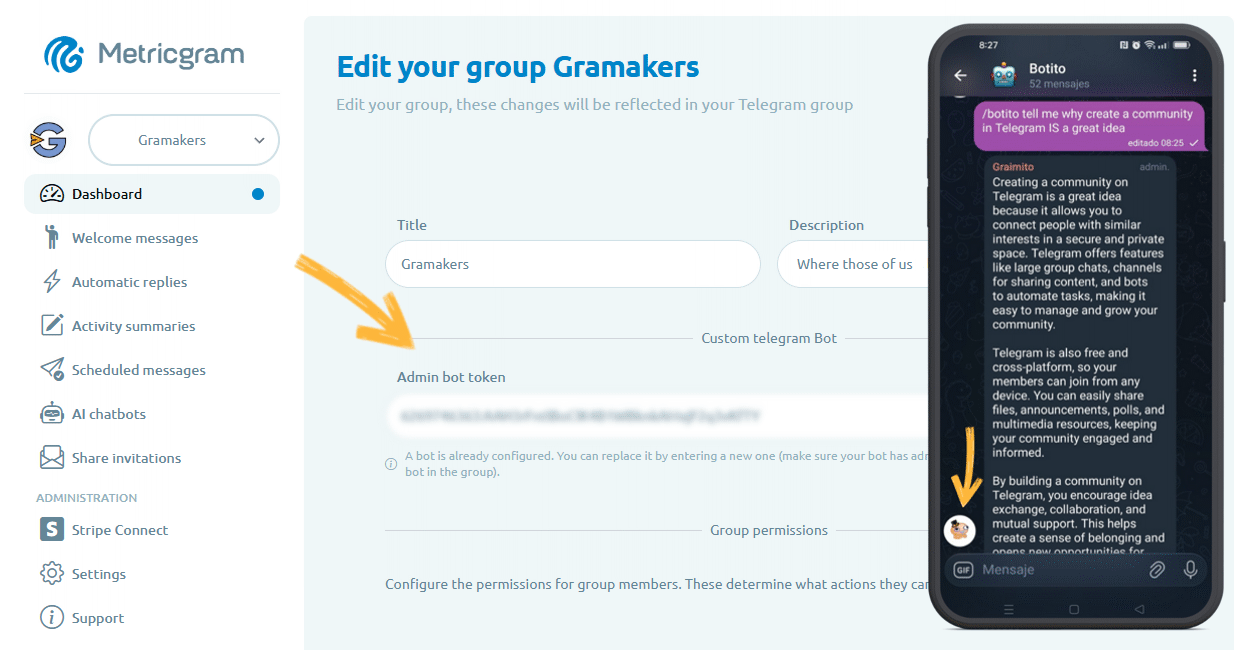
O token permite que uma aplicação use a conta do bot. Não o coloque em documentos compartilhados nem o envie em mensagens. Se ele for exposto, revogue-o pelo @BotFather e configure o token novo no serviço que usa o bot.
Passo 3: conecte o bot a uma aplicação
Criar o bot não define, por si só, como ele vai funcionar. Você precisa conectá-lo a um sistema que receba os eventos do Telegram e execute as ações desejadas. Pode ser:
- um sistema desenvolvido pela sua equipe;
- uma automação hospedada;
- um produto como o Metricgram, quando a necessidade envolve a gestão de grupos do Telegram.
A Bot API oferece duas formas de receber atualizações: consulta longa (long polling), comum em testes e projetos simples, e webhooks, usados para receber eventos em um servidor. Ao configurar um webhook, use uma rota secreta e difícil de adivinhar para reduzir o risco de solicitações falsas.
Quando o problema é operacional, nem sempre faz sentido desenvolver um bot do zero. Talvez você precise apenas:
- permitir a entrada das pessoas certas;
- remover quem deixou de ter acesso;
- organizar a integração de novos membros;
- manter o acesso alinhado à situação do pagamento.
Passo 4: adicione o bot ao grupo certo
Adicione o bot ao grupo em que ele deverá trabalhar. Em alguns casos, você pode precisar adicioná-lo a um canal que tenha um grupo de discussão vinculado.
No grupo:
- Abra as informações do grupo.
- Acesse Adicionar membros ou Administradores, conforme a tarefa.
- Procure o username do bot.
- Adicione-o como adicionaria outra conta.
Não conceda todas as permissões por padrão. O bot deve receber apenas o acesso necessário para executar a tarefa definida no primeiro passo.
Passo 5: entenda o modo de privacidade
Esse é um dos pontos que mais causam dúvida.
Em grupos, o que um bot recebe depende do modo de privacidade e do papel que ele tem. De acordo com a FAQ oficial de bots do Telegram, bots administradores e bots com o modo de privacidade desativado recebem as mensagens do grupo, exceto as enviadas por outros bots. Com o modo de privacidade ativado, um bot que não é administrador recebe mensagens relevantes para ele, como:
- comandos direcionados a ele, por exemplo,
/ajuda@nome_do_bot; - comandos gerais de usuários quando o bot foi o último a enviar uma mensagem ao grupo;
- mensagens enviadas por meio do próprio bot;
- respostas a mensagens destinadas ao bot.
Todos os bots também recebem mensagens de serviço. Consulte a FAQ oficial para ver a lista completa de atualizações.
A exceção opcional de comunicação entre bots
A regra geral é que bots não recebem mensagens uns dos outros. Em 7 de maio de 2026, o Telegram anunciou um modo opcional de comunicação entre bots e publicou as condições de uso na documentação da API. A FAQ ainda descreve a regra geral; a documentação mais recente detalha essa exceção.
Em grupos e supergrupos, um bot pode receber uma mensagem de outro bot se ela mencionar um comando direcionado a ele, como /comando@OutroBot, ou se for uma resposta direta a uma mensagem dele. Pelo menos um dos dois bots precisa estar com o modo de comunicação entre bots ativado no @BotFather.
Além disso, um bot com esse modo ativado pode receber outras mensagens de bots do grupo sem menção ou resposta direta se o bot que recebe a mensagem for administrador ou estiver com o modo de privacidade desativado. Isso não significa que todos os bots passam a ver todas as mensagens automaticamente.
Em conversas privadas entre bots, os dois precisam ativar o modo de comunicação. Ative o recurso apenas para os bots que devem participar e evite fluxos que possam criar respostas em loop.
Se o bot não recebe uma mensagem específica, ele pode estar respeitando as regras de privacidade. Antes de desativar essa proteção, confirme se a tarefa realmente exige a leitura de mensagens comuns. Explique aos membros o que o bot processa e limite as permissões de administrador ao necessário.
Passo 6: conceda apenas as permissões de administrador necessárias
O Telegram oferece permissões granulares. A referência oficial de chatAdminRights separa ações como apagar mensagens, restringir membros, fixar mensagens e gerenciar chamadas de vídeo.
Por isso, dizer apenas “tornar o bot administrador” não explica quais permissões ele precisa. Pergunte se o bot precisa:
- apagar mensagens;
- restringir ou remover membros;
- convidar pessoas;
- fixar mensagens;
- gerenciar pedidos de entrada.
Por exemplo:
- um bot de perguntas frequentes pode funcionar sem direitos de administrador;
- um bot de moderação pode precisar apagar mensagens ou restringir membros;
- um bot que gerencia acesso a uma comunidade paga pode precisar de permissões para convites e membros;
- um bot de suporte ou análise pode funcionar respondendo a comandos.
Conceder permissões em excesso aumenta o impacto de um token exposto ou de uma configuração incorreta.
Passo 7: teste o fluxo real
O bot não está pronto só porque /start funciona em uma conversa privada. Teste o fluxo que as pessoas realmente usarão:
- Entre com uma conta de teste.
- Acione o comando principal ou o processo de integração.
- Confirme se o bot recebe as mensagens necessárias.
- Verifique se as ações de moderação ou controle de acesso funcionam.
- Teste o que acontece quando falta uma permissão.
- Confira o comportamento quando alguém perde o acesso.
É durante esses testes que muitas comunidades pagas percebem que a configuração cobriu apenas parte do processo.
Erros comuns
Os erros mais comuns são de planejamento e operação:
- usar um único bot para tarefas demais;
- conceder permissões amplas sem avaliar o risco;
- interpretar mal o modo de privacidade;
- não documentar quem controla o token;
- automatizar a entrada e esquecer a saída;
- desenvolver um bot próprio quando o problema é organizar o acesso.
Onde o Metricgram pode ajudar
O Metricgram pode ajudar quando o bot faz parte de um processo maior, especialmente para:
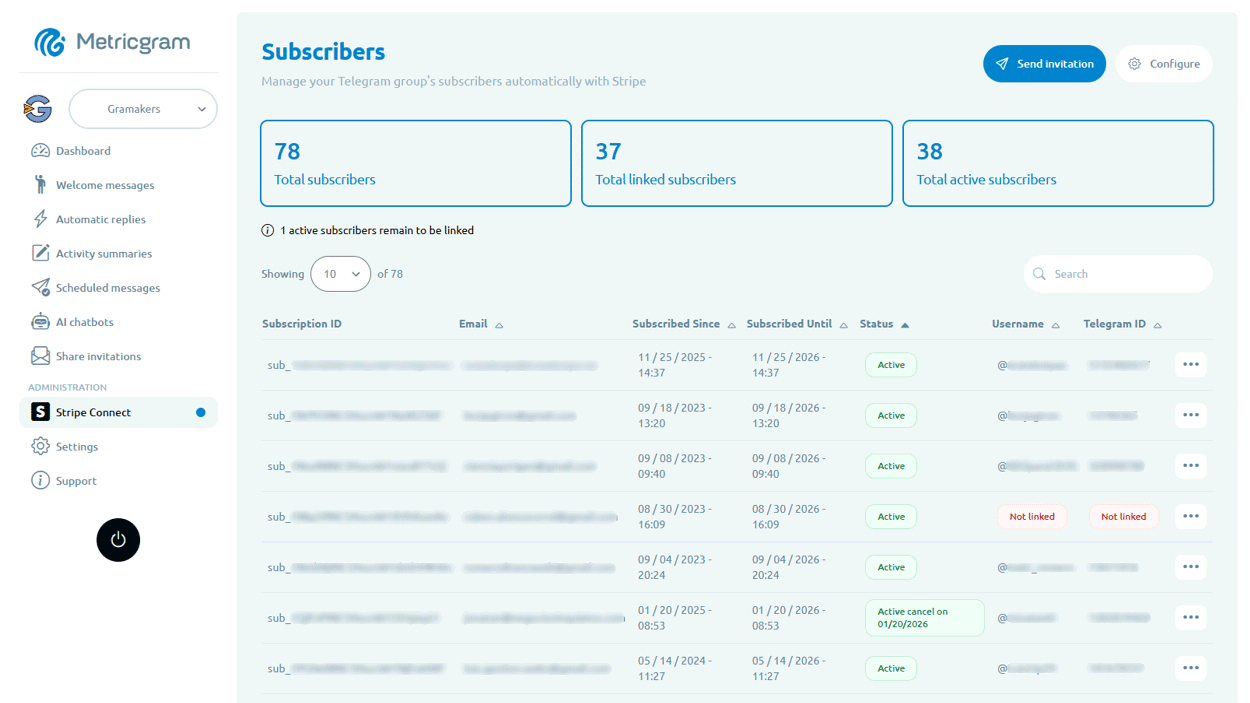
- conectar o Telegram às assinaturas gerenciadas com Stripe Connect;
- automatizar a entrada e a remoção de membros conforme o acesso;
- organizar a integração de novos membros;
- reduzir tarefas repetitivas de administração;
- manter grupos pagos organizados quando um pagamento falha ou uma assinatura é cancelada.
Nesse contexto, o bot é uma parte da operação. Também é preciso organizar as regras e as tarefas que acontecem ao redor dele.
Adicione bots com critério
Adicionar um bot ao Telegram é simples. O mais importante é escolher o bot adequado, conceder as permissões necessárias e testar o fluxo antes de depender dele no dia a dia.
Com uma configuração clara, o bot pode reduzir tarefas manuais. Com permissões ou regras mal definidas, ele pode criar mais trabalho para a equipe.
Pronto para gerenciar seu grupo do Telegram como um profissional?
Automatize tarefas, acompanhe métricas e faça sua comunidade crescer com um teste gratuito de 14 dias. Não é necessário cartão de crédito.
Começar teste gratuitoReceba dicas semanais para sua comunidade do Telegram
Junte-se a gestores de comunidades que recebem nossas melhores dicas, guias e novidades.
Você também pode gostar
Bot de assinaturas no Telegram: como vender acesso pago sem controle manual
Veja como estruturar um bot de assinaturas para Telegram com checkout, liberação de acesso, cobrança recorrente, CRM de assinantes e remoção automática de inadimplentes.
Telegram para educadores: como gerir cohortes, comunidade de alunos e office hours sem substituir o LMS
Telegram encaixa muito bem em negocios educativos quando e usado como camada live em torno de um curso ou programa. Este guia explica como usa-lo para cohortes, comunidade de alunos, office hours e suporte sem o transformar em substituto do LMS.